移动宽带光猫—获取超级管理员密码教程
前言
很早之前就通过一篇文章1知道了如何修改移动光猫的超级管理员密码,很简洁实用。我的设备有所不同,操作更简单,于是水一篇文章。
如果没有解决你的问题可以看看大佬的新文章2。
感谢大佬分享!!!
如有侵权请联系删除。
我的设备
- 设备名称:10Gbit/s 无源光网络用户端设备(X-GPON ONU)
- 设备类型:中国移动智能家庭网关 类型十四
- 设备型号:HX5-4sLite
- 默认终端配置地址:192.168.1.1
第一步:开启 Telnet
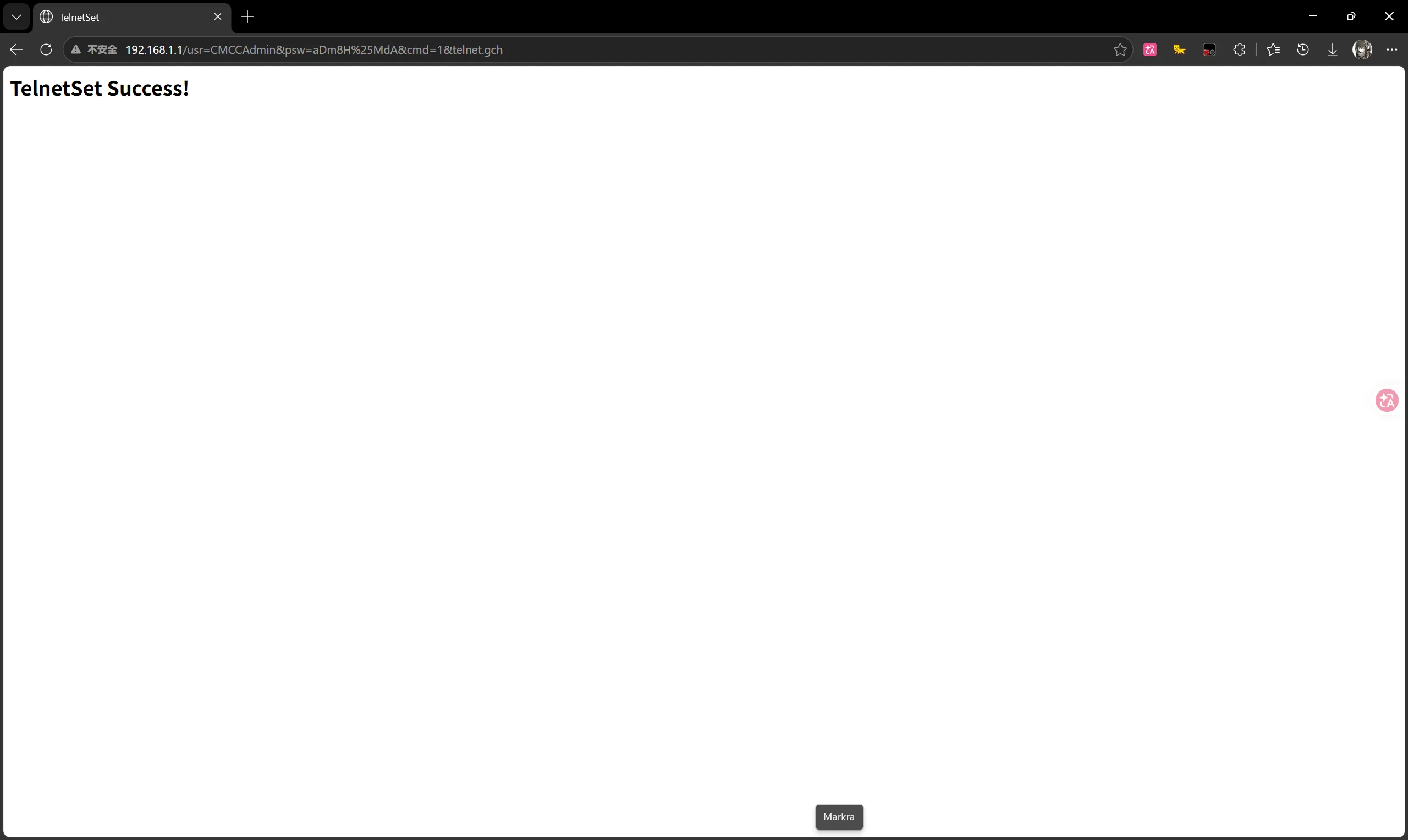
直接在连接了网络的设备上访问:
http://192.168.1.1/usr=CMCCAdmin&psw=aDm8H%25MdA&cmd=1&telnet.gch会显示:
TelnetSet Success!或者TelnetSet 开启
第二步:进入 Telnet
在 Windows 电脑上使用 CMD 输入:
telnet 192.168.1.1提示:没有 Telnet 的,在控制面板 > 程序 > 启用或关闭 Windows 功能 > 启用“Telnet Client”
按照提示输入用户名:CMCCAdmin,密码:aDm8H%MdA
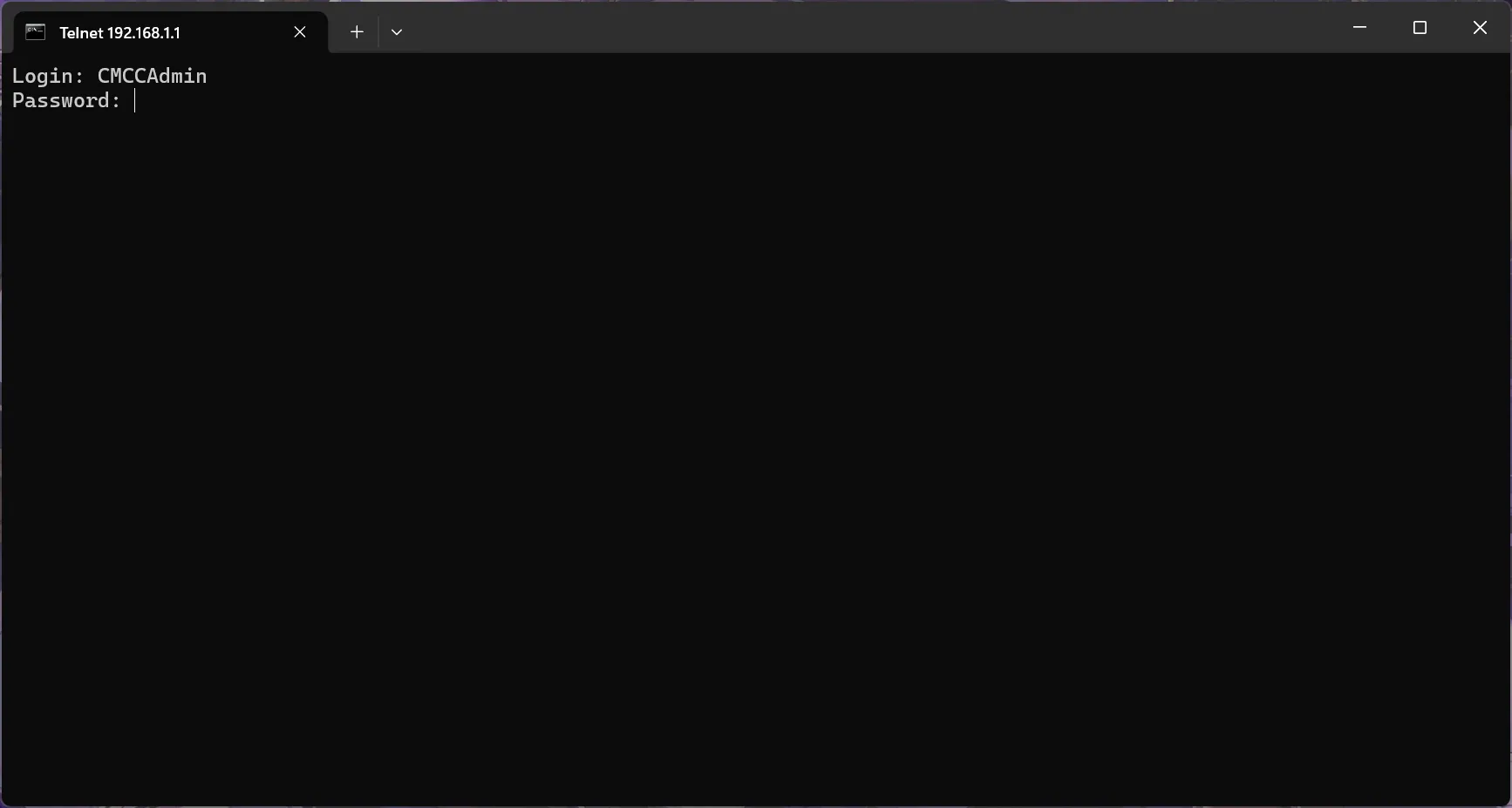
输入密码不会显示出来,这里可以通过直接右键 CMD 进行粘贴。
然后输入:
sidbg 1 DB p DevAuthInfo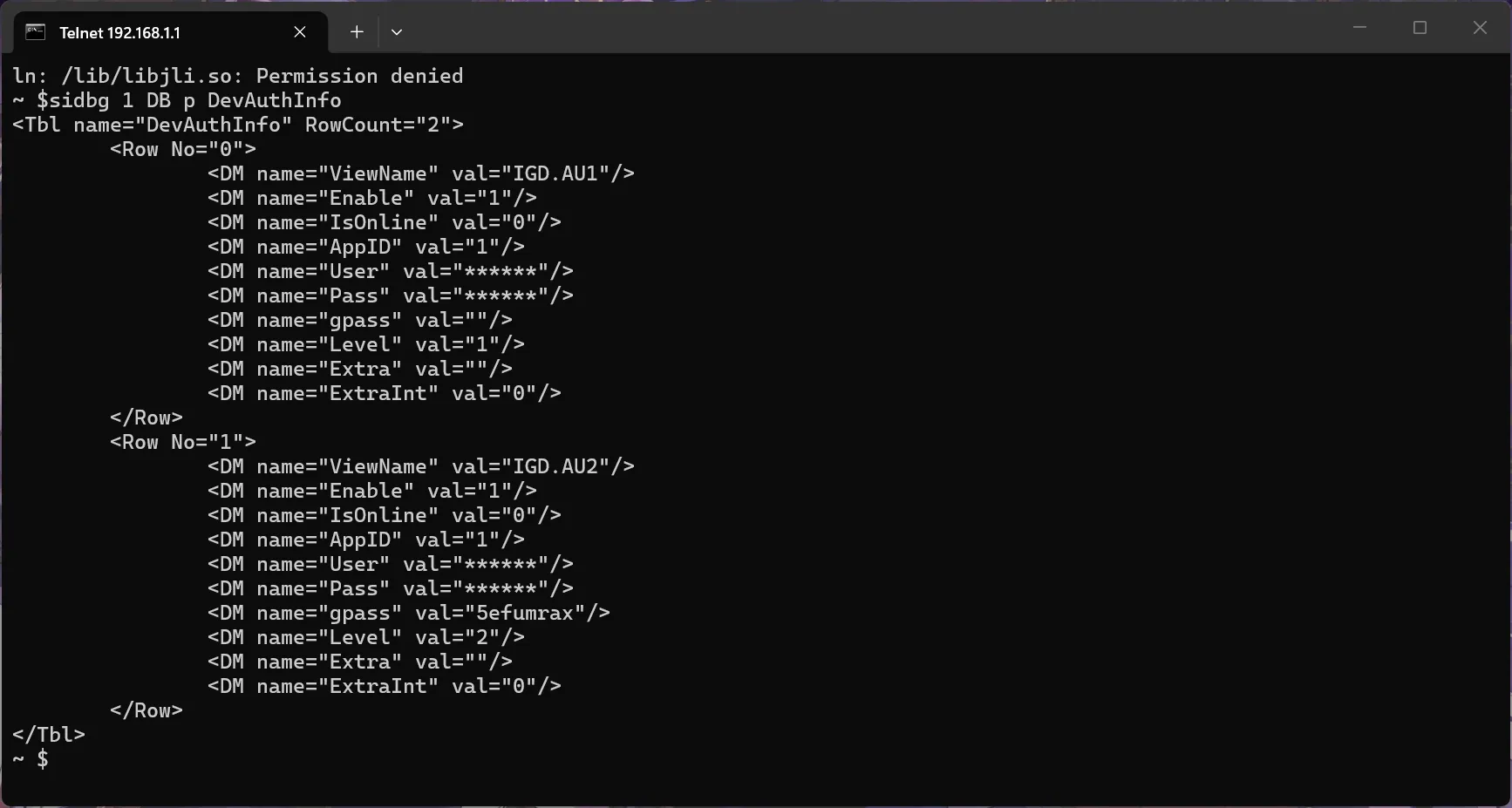
这时会有信息显示出来,其中有 2 段:
<DM name="User" val="******"/>
<DM name="Pass" val="******"/>
这个就是需要更改的,只要显示出来这些信息了就行,其他不用管,接着操作就好。
继续输入命令:
sidbg 1 DB set DevAuthInfo 0 Pass admin这个表示把密码改成:admin
然后再输入命令:
sidbg 1 DB save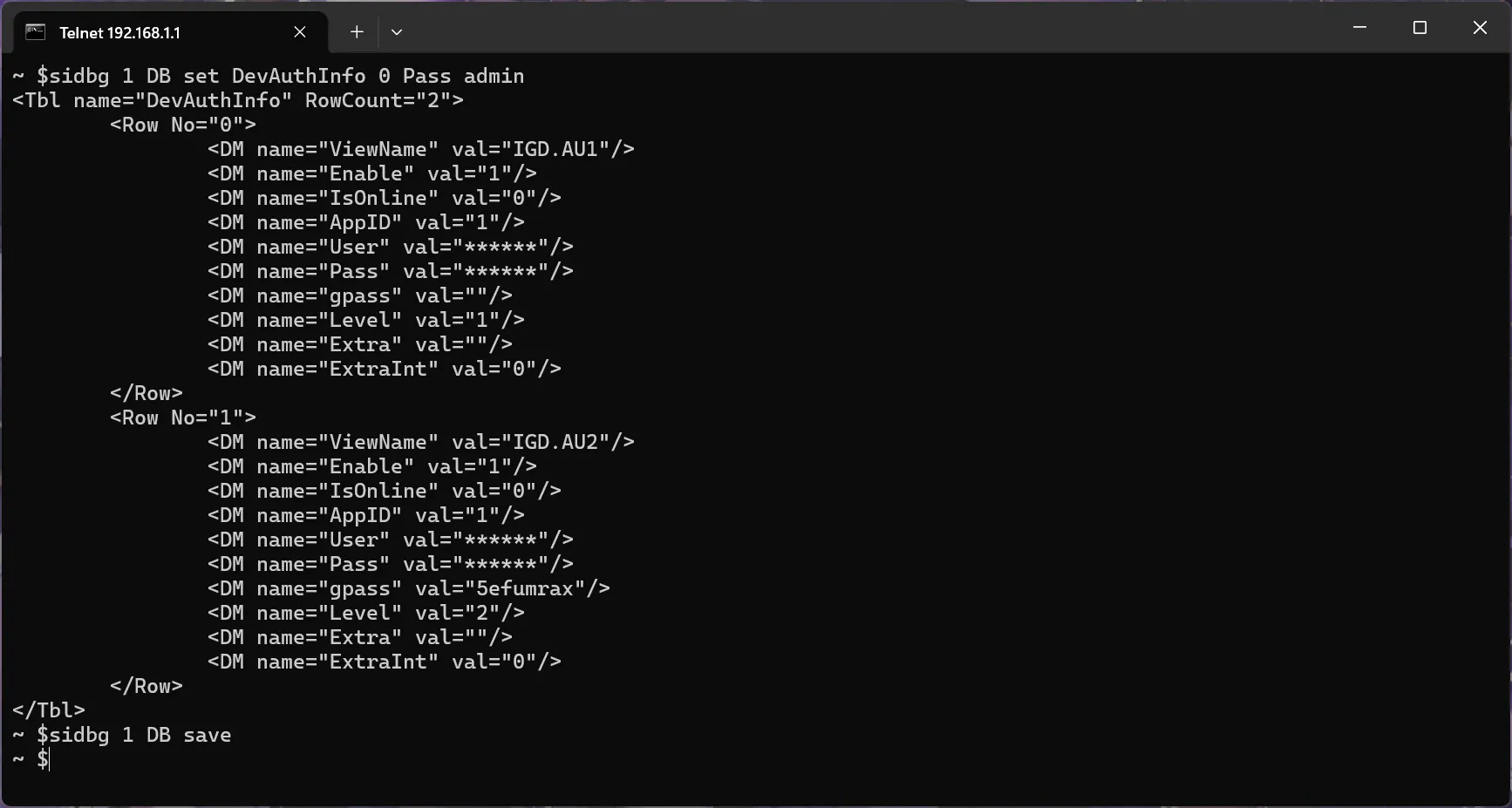
现在光猫的超级管理员信息:
- 用户名:
CMCCAdmin - 密码:
admin
第三步:超级管理员登录
- 访问:http://192.168.1.1
- 输入账号:
CMCCAdmin - 输入密码:
admin
登录进去后就能进行修改了,不过我的设备隔一段时间就会自己重置密码,需要重新修改。
Footnotes
-
移动宽带光猫—获取超级管理员密码教程 - 作者:fengdong,日期:2024-03-25 16:45 ↩
-
移动宽带光猫—获取超级管理员密码教程 - 作者:fengdong,日期:2026-03-02 15:39 ↩