OpenList Windows 安装与使用文档
适用版本:OpenList v4.x | 系统要求:Windows 10/11(64 位)。
该教程仅为新手准备,大佬勿喷。
官网地址:OpenList。
一、下载 OpenList
-
打开浏览器,访问 OpenList 的 GitHub 仓库主页:
https://github.com/OpenListTeam/OpenList
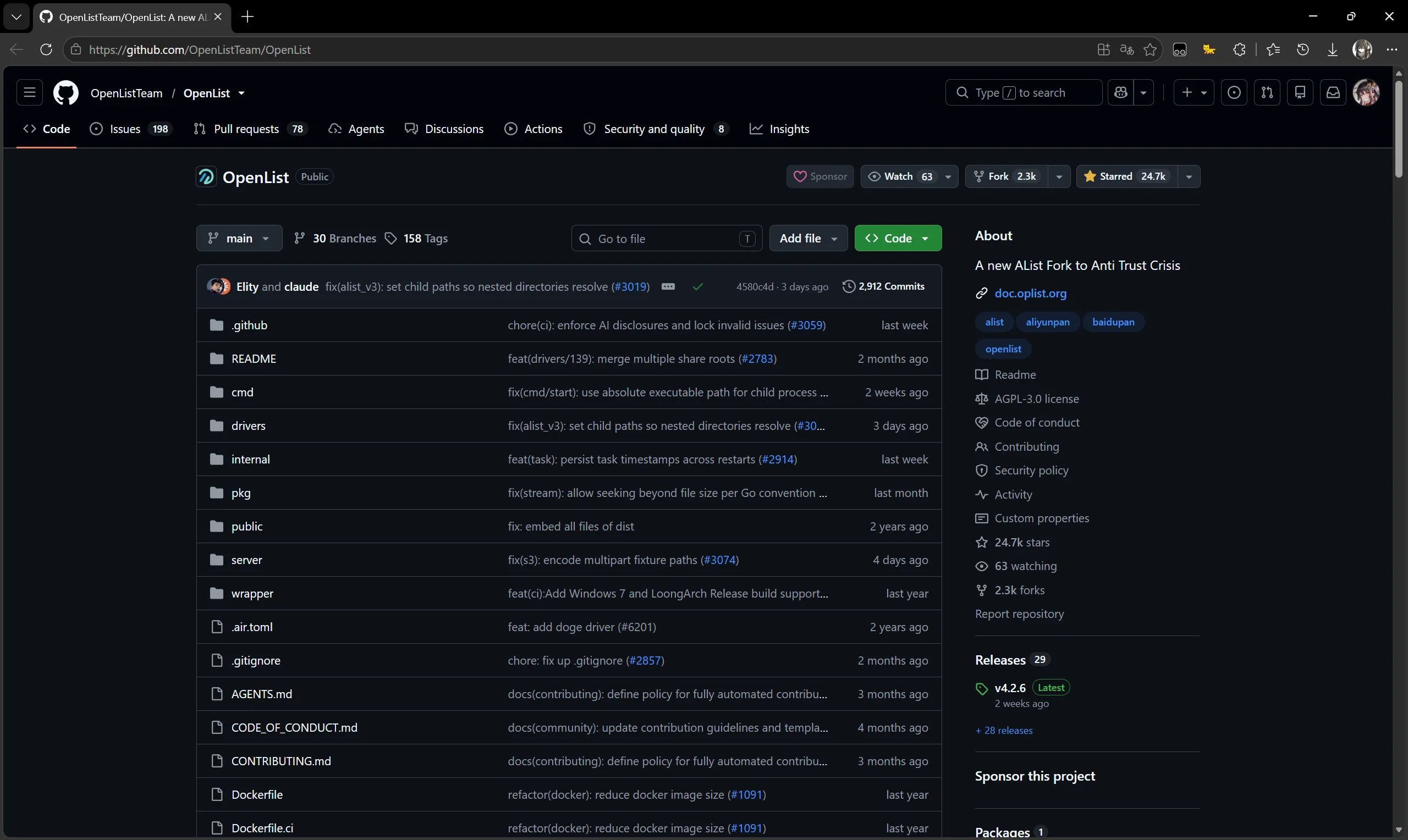
- 点击页面右侧的 Releases 链接,进入版本发布页面。
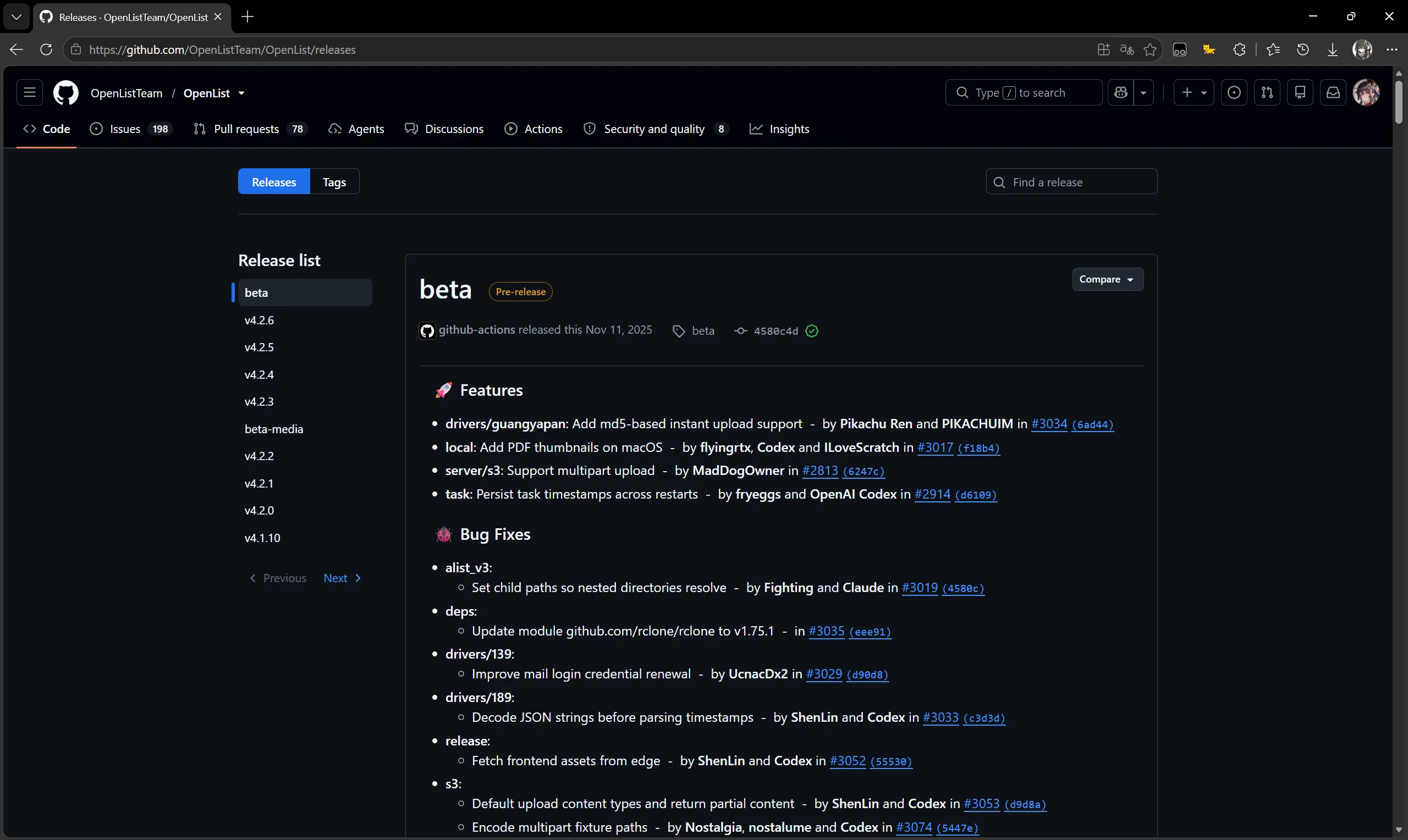
- 在 Release 列表中,找到最新版本(标记为 Latest),在 Assets 区域下载适合 Windows 系统的二进制压缩包。
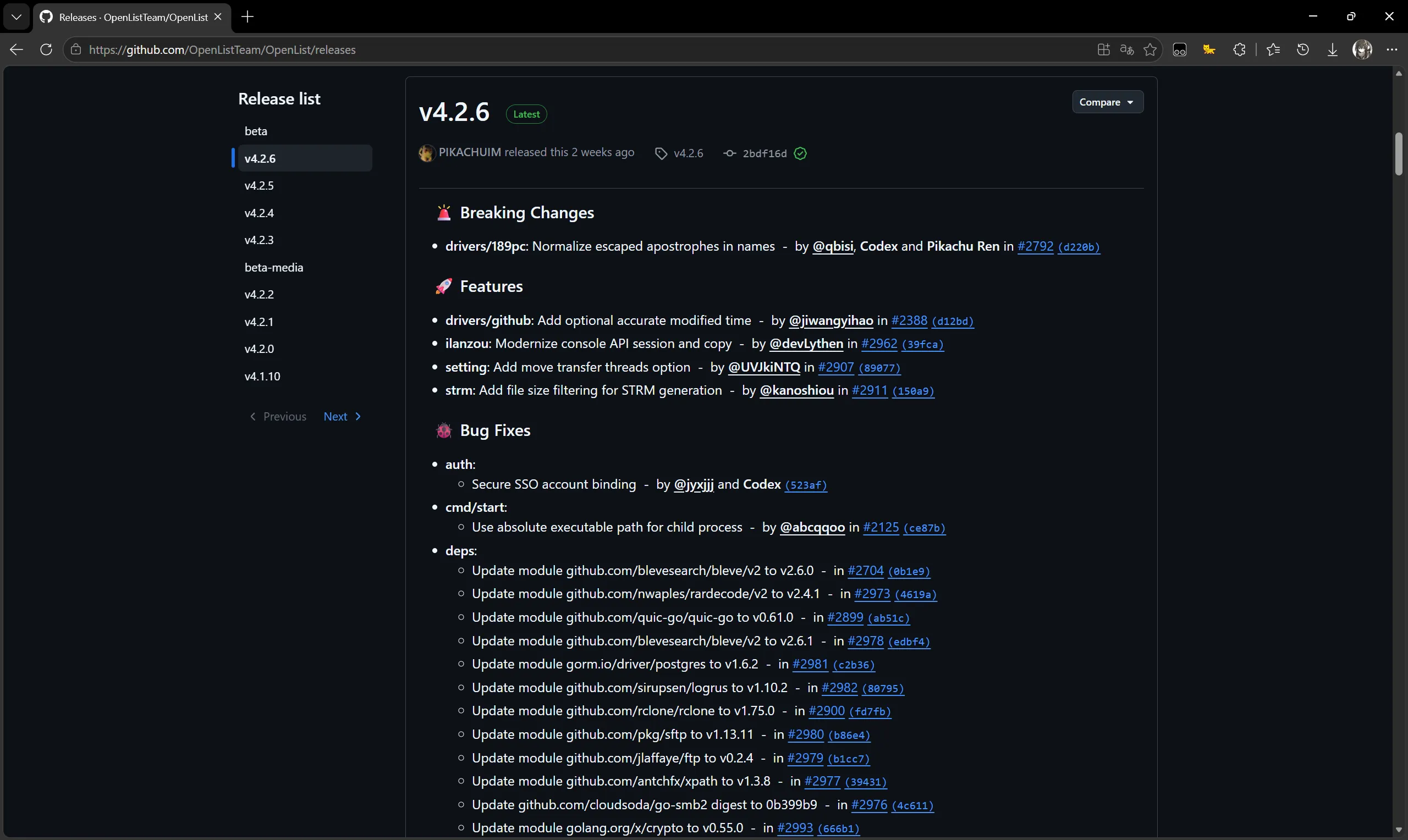
**如何选择合适的文件:**

- 大多数现代电脑(Intel/AMD 64 位处理器):选择 `openlist-windows-amd64.zip`
- 较老的 32 位系统:选择 `openlist-windows-386.zip`
- ARM 架构设备:选择 `openlist-windows-arm64.zip`
- 如果不确定,优先尝试 `amd64` 版本。
二、创建文件夹并放入文件
-
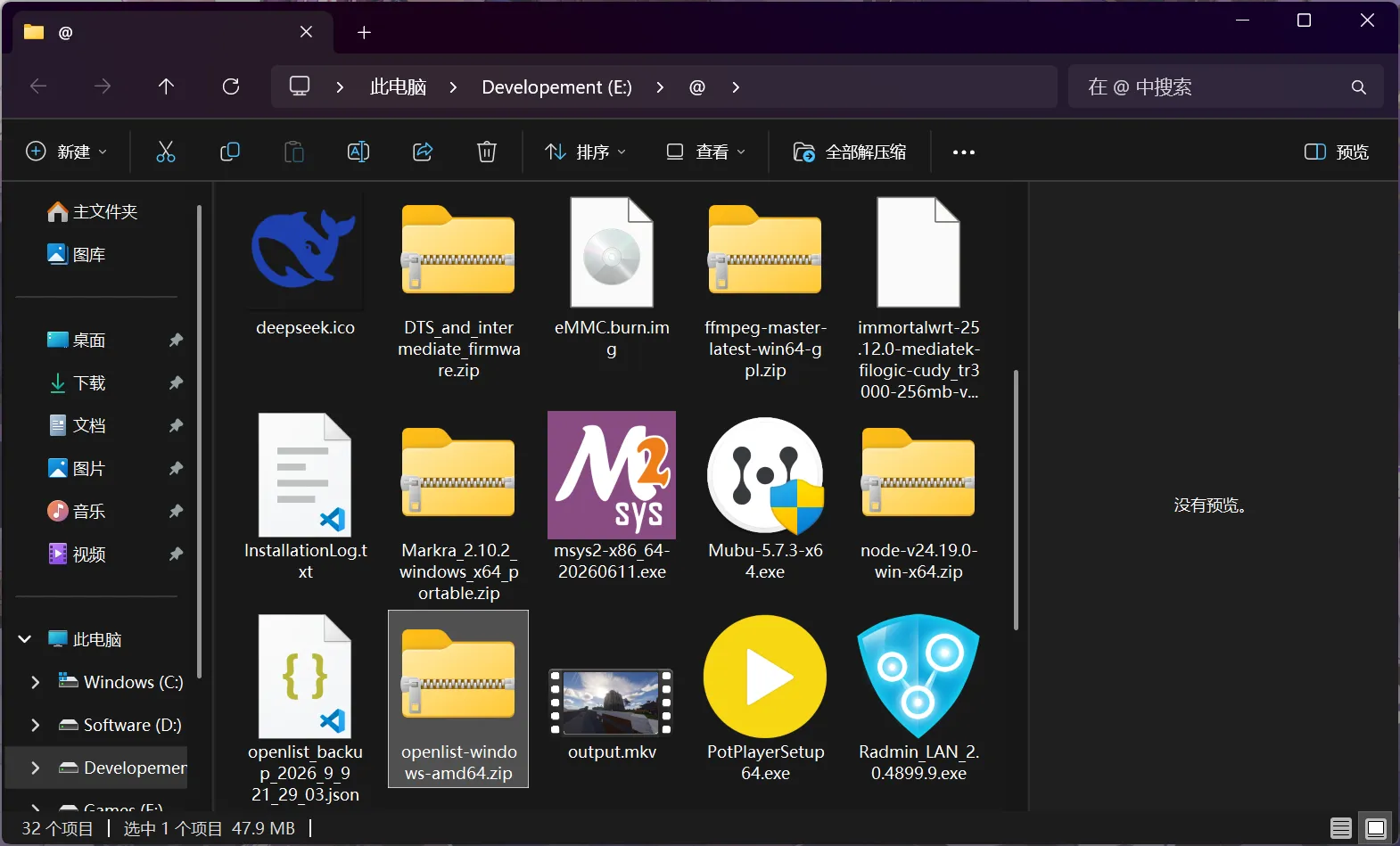
在非系统盘(如 D 盘或 E 盘)创建一个空文件夹,例如:
D:\OpenList建议不要放在桌面或 C 盘,避免因系统重装或权限问题导致数据丢失。
-
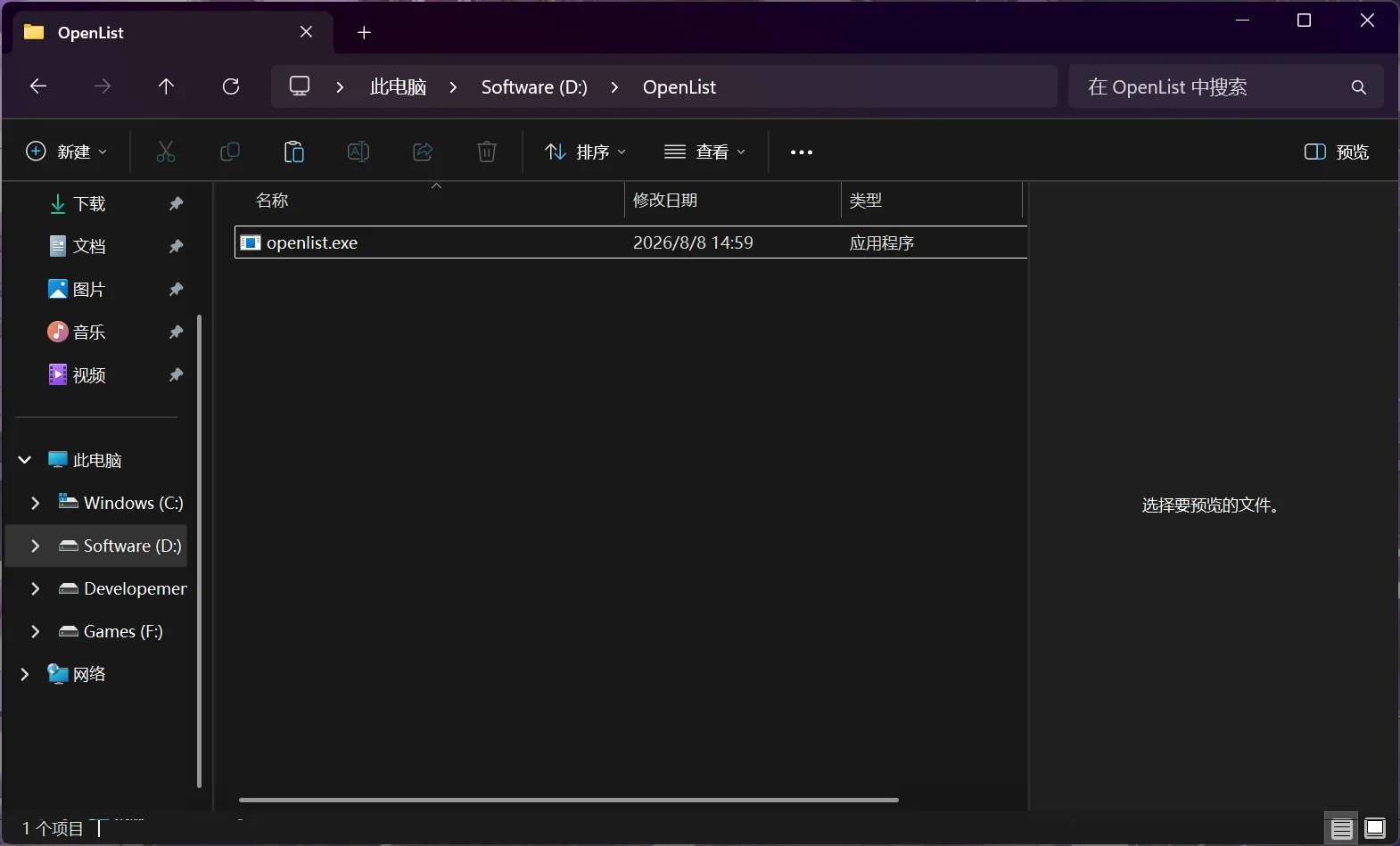
将下载的
.zip压缩包解压,把解压后的所有文件(包括openlist.exe)放入该文件夹中。解压完成后,文件夹内应至少包含:
D:\OpenList\
└── openlist.exe
三、编写启动脚本(.bat)
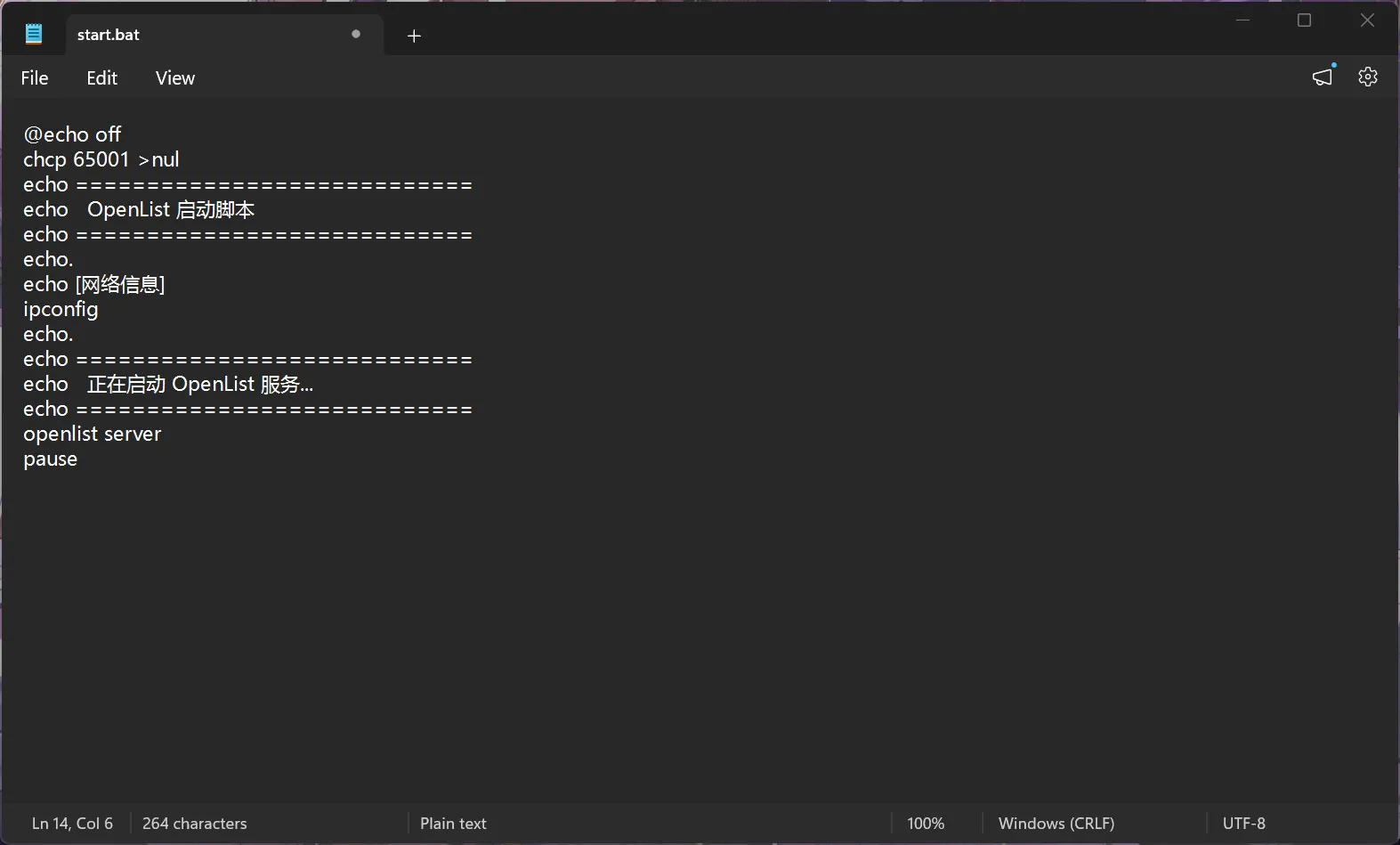
在 D:\OpenList 文件夹内,新建一个文本文件,将以下内容粘贴进去:
@echo off
chcp 65001 >nul
echo ============================
echo   OpenList 启动脚本
echo ============================
echo.
echo [网络信息]
ipconfig
echo.
echo ============================
echo   正在启动 OpenList 服务...
echo ============================
openlist server
pause
逐行说明:
| 命令 | 作用 |
|---|---|
@echo off | 关闭命令回显,让输出更整洁 |
chcp 65001 | 将终端编码切换为 UTF-8,防止中文乱码 |
ipconfig | 显示本机网络配置信息,帮助你确认局域网 IP 地址 |
openlist server | 启动 OpenList 服务端 |
pause | 服务停止后暂停窗口,防止闪退看不到信息 |
保存文件,将文件名改为 启动OpenList.bat(注意扩展名必须是 .bat,不是 .txt)。
四、双击启动并获取登录信息
- 双击
启动OpenList.bat,会弹出一个 CMD 命令窗口。
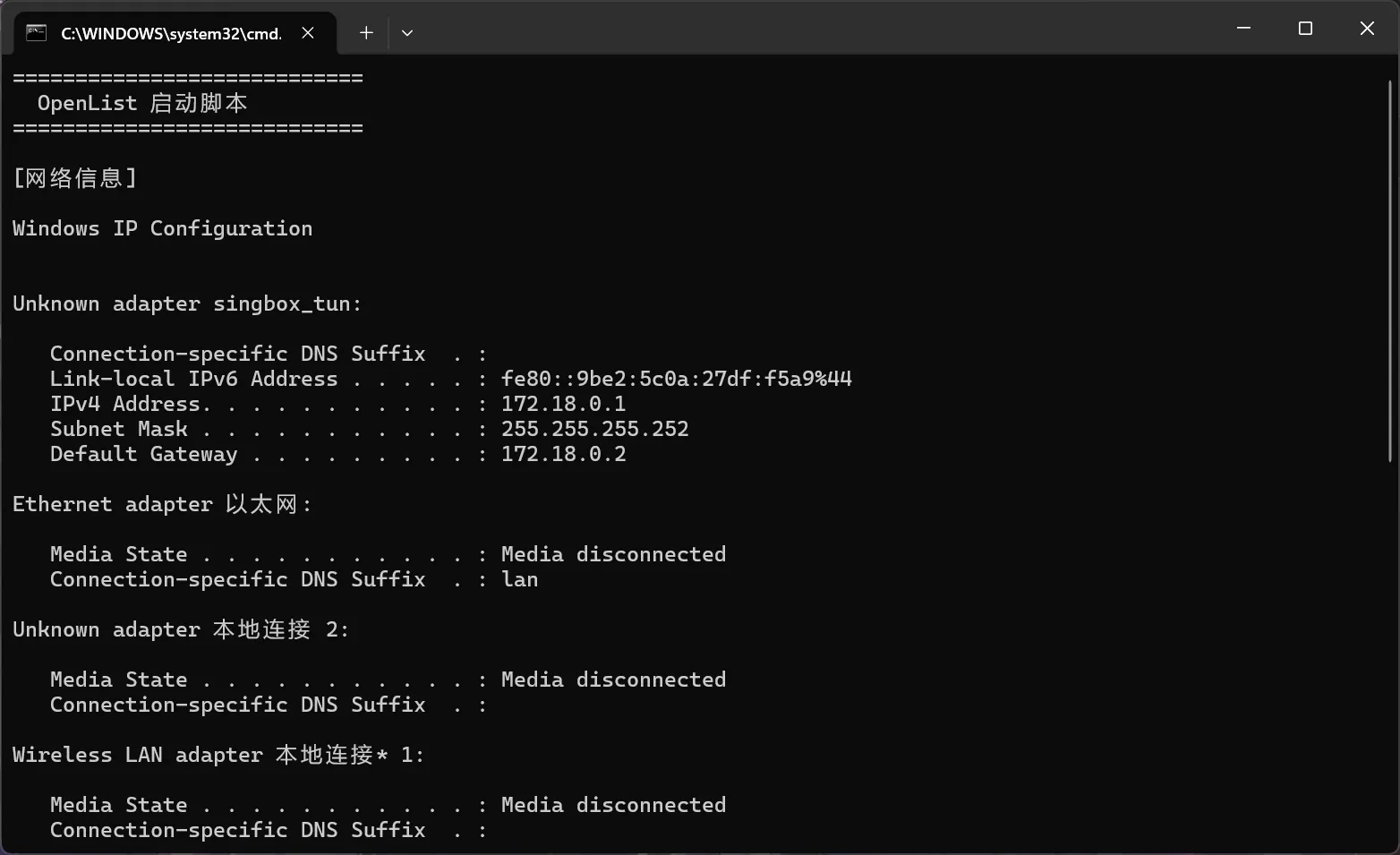
- 窗口首先会输出
ipconfig的网络信息,包含本机的 IPv4 地址(局域网 IP)。记下这个地址,例如192.168.1.187。
-
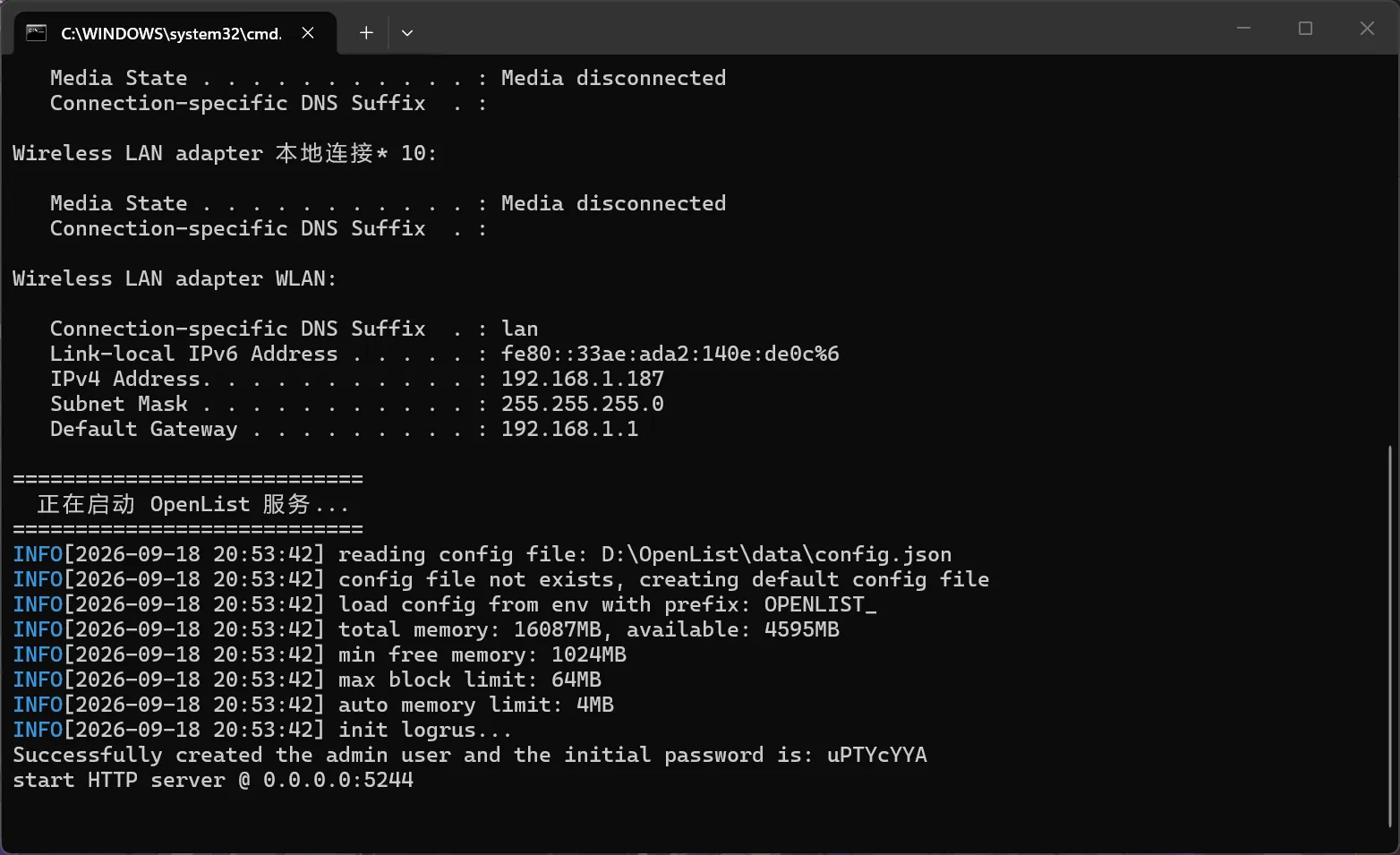
紧接着,OpenList 服务启动,终端会显示如下关键信息:
IPv4 Address: 192.168.1.187
Subnet Mask: 255.255.255.0
Default Gateway: 192.168.1.1

Successfully created the admin user and the initial password is: uPTYcYYA
start HTTP server @ 0.0.0.0:5244
请务必记录以下两项内容:
- IP 地址:终端输出的本机 IP(如
192.168.1.187),或直接用localhost/127.0.0.1 - 管理员密码:终端显示的随机初始密码(每次首次启动可能不同,仅首次启动会输出,请牢记,如有遗忘请查看官方文档)
- IP 地址:终端输出的本机 IP(如
-
如果窗口一闪而过,说明
pause没有生效或服务启动失败,请检查openlist.exe是否与 bat 文件在同一目录下。
五、登录并进入管理后台
-
打开浏览器,在地址栏输入:
http://127.0.0.1:5244或使用局域网 IP(同一网络下的其他设备也可访问):
http://192.168.1.187:5244 -
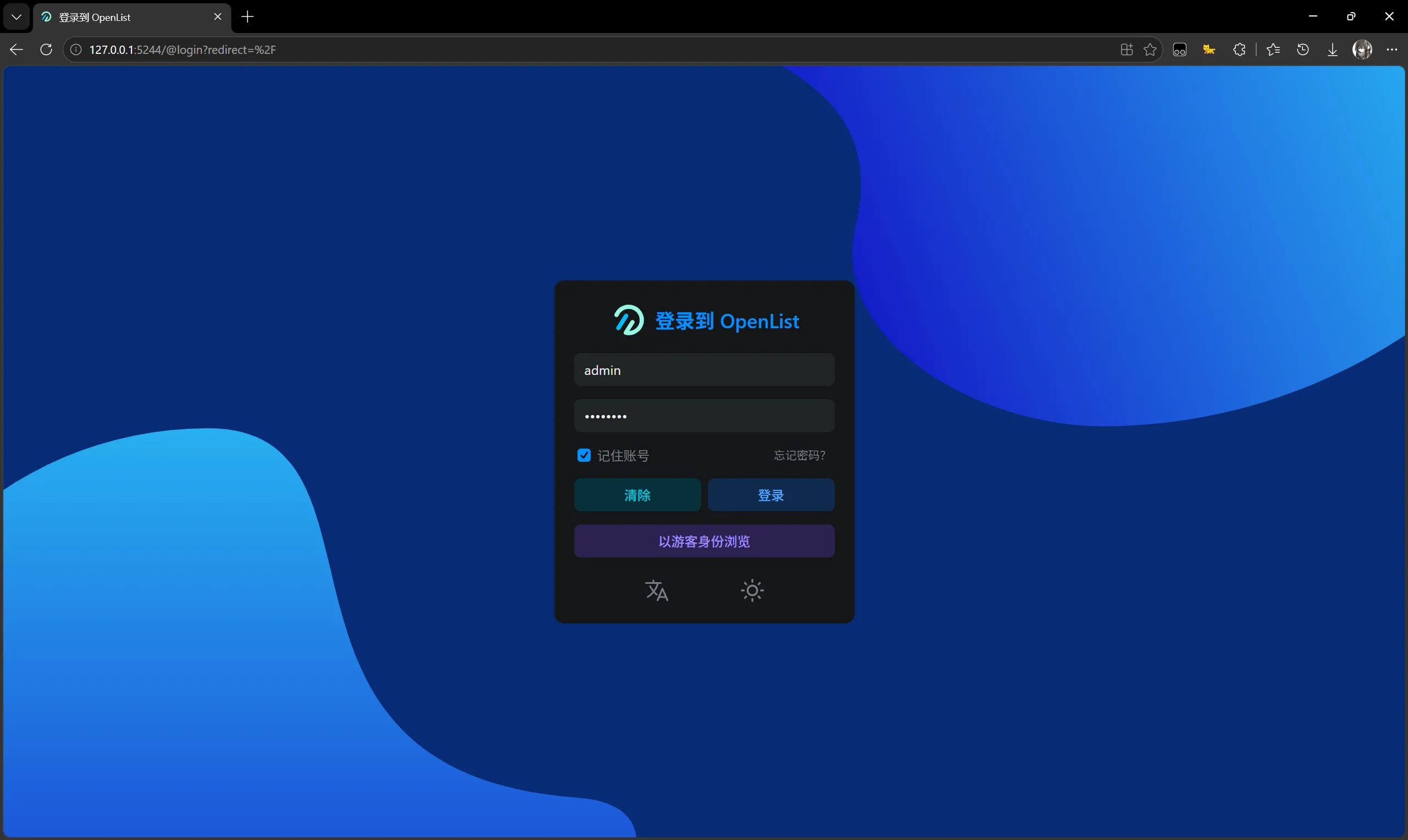
进入登录页面后,输入:
- 用户名:
admin - 密码:第四步中记录的终端密码
- 用户名:
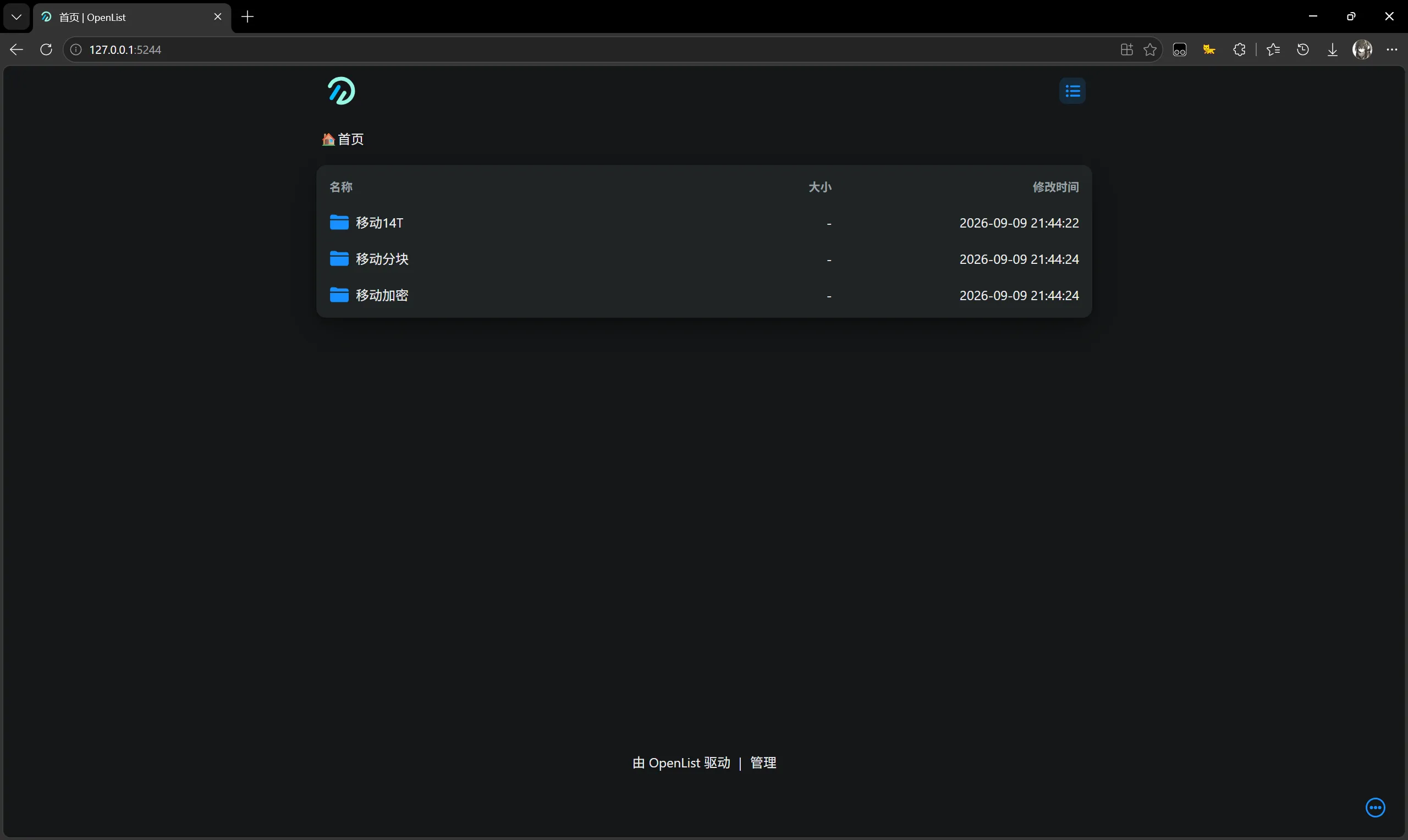
- 登录成功后,点击页面底部的 管理 按钮(或直接访问
http://127.0.0.1:5244/@manage),进入管理后台。
六、修改管理员密码
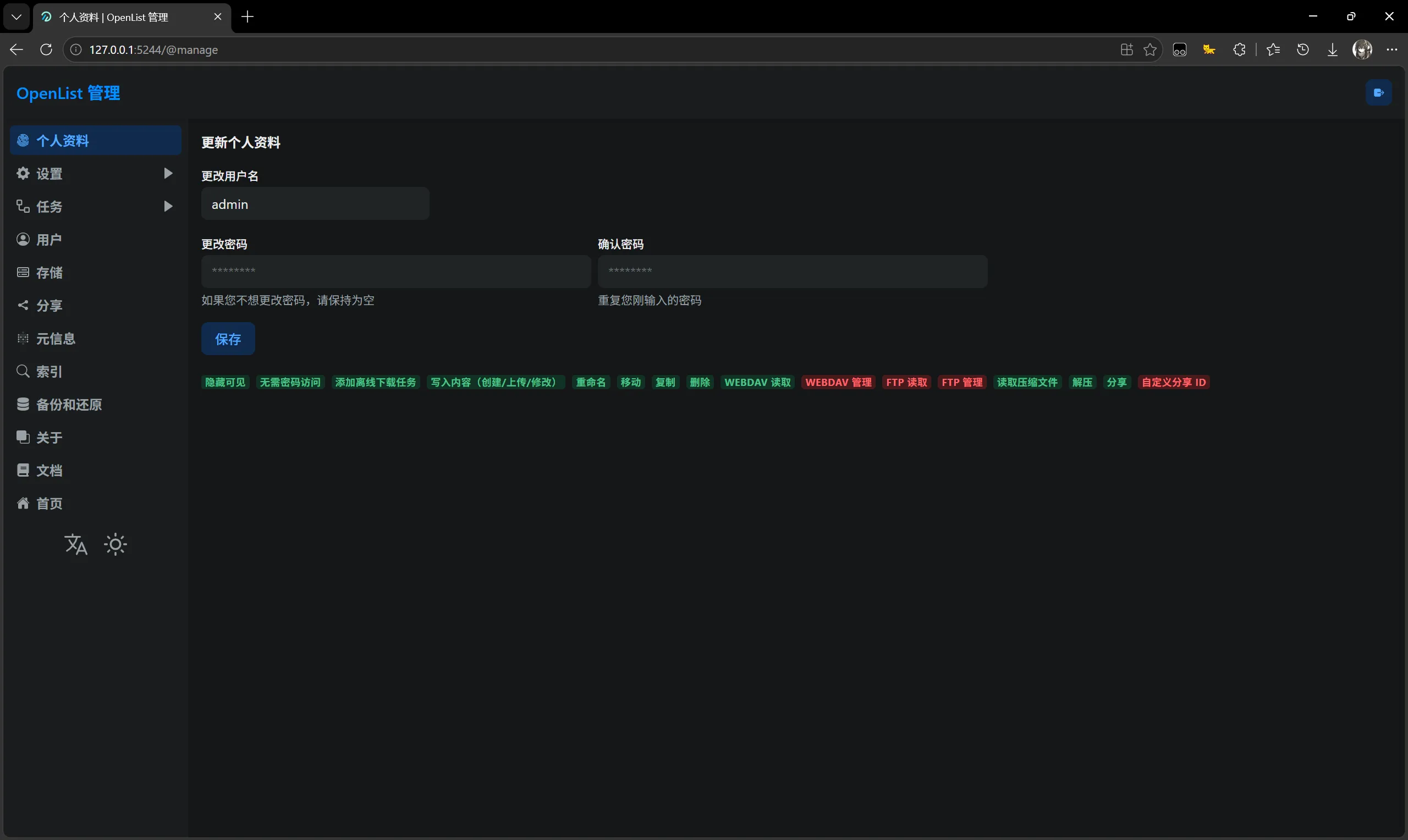
- 在管理后台中,点击左侧菜单的 个人资料(或 设置 → 个人资料)。
-
找到 修改密码 区域,输入当前密码和新密码。
-
点击 保存,修改完成后需使用新密码重新登录。
七、接入网盘(以添加存储为例)
请注意,各类网盘的添加以 官方文档 为准。
官方很多接口为逆向所得,不太稳定,但请勿在出问题后找任何人麻烦。
如果你很厉害可以自己逆向然后去提 issue 或 PR。
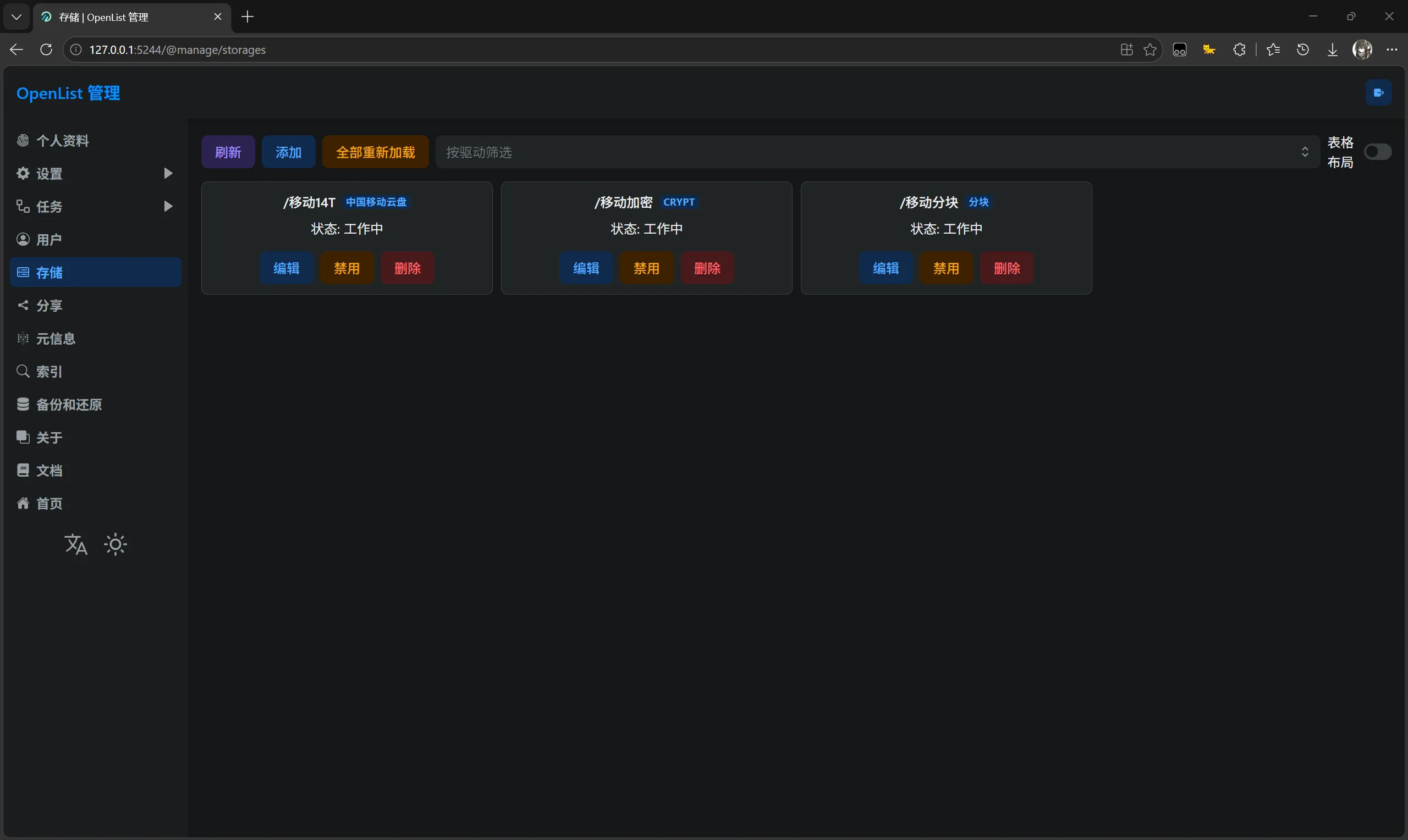
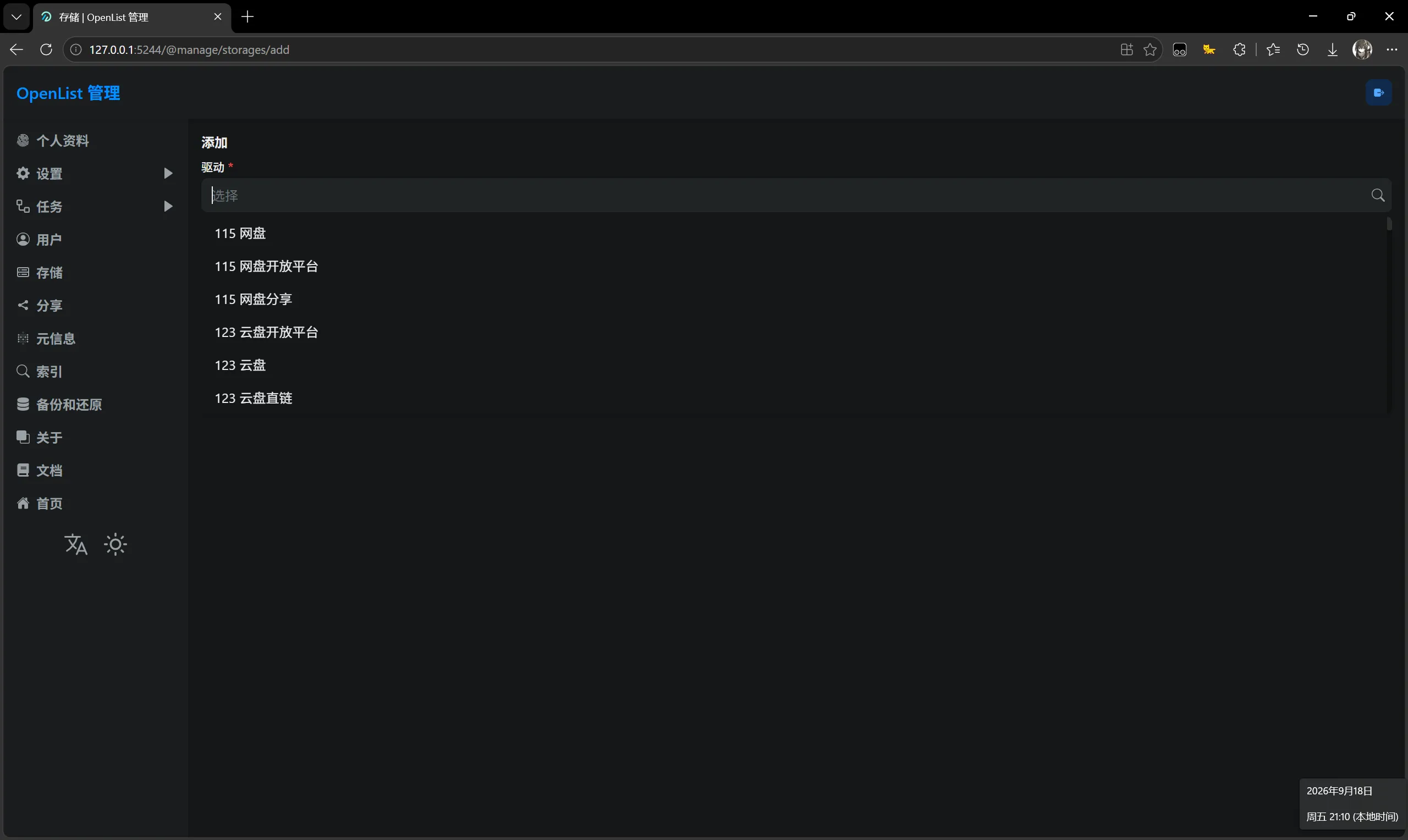
- 在管理后台左侧菜单中,点击 存储。
-
点击右上角的 添加 按钮。
-
在“驱动”下拉列表中,选择你要挂载的网盘类型(如阿里云盘、百度网盘、夸克、OneDrive、本机存储等)。
-
根据所选网盘的要求填写配置参数:
以本机存储为例:
- 挂载路径:自定义,如
/本地文件 - 根文件夹路径:填入本机目录,如
D:\Files
- 挂载路径:自定义,如
-
填写完成后点击 保存,状态显示为 work 即表示挂载成功。
-
返回首页(
http://127.0.0.1:5244),即可看到已挂载的网盘文件,支持在线预览、播放和分享。
提示:如果挂载后不显示文件,最常见的原因是存储参数填写不正确。建议先添加“本机存储”测试,确认程序工作正常后再添加网盘。
八、日常使用
- 启动服务:双击
D:\OpenList\启动OpenList.bat - 停止服务:在 CMD 窗口中按
Ctrl + C - 后台管理:
http://127.0.0.1:5244/@manage - 开机自启:可将 bat 脚本的快捷方式放入
shell:startup文件夹(Win + R 输入shell:startup回车)